Gestión de sus reservas previas - DC+ (Beta)

Driver Companion+ está actualmente en beta. Es posible que encuentres errores, y las características y el comportamiento pueden cambiar a medida que se realicen mejoras y actualizaciones.
La sección de reservas previas le permite ver, ofertar y administrar futuras reservas, lo que le permite planificar su trabajo con anticipación asegurando trabajos antes de que se activen.
Cómo acceder a la sección de prebookings
Para abrir la sección de prebookings:
- Abra el menú 'Acciones' en el lado derecho de la aplicación.
- Toca 'Prebookings'.
Nota: Dependiendo de la configuración de su compañía de taxis, es posible que no tenga acceso a la sección de reservas previas.
Desde aquí, puedes:
- Ver pre-reservas disponibles que están abiertas para licitación.
- Administre las pre-reservas ya asignadas.
- Vea su próximo horario.
- Filtrar pre-reservas disponibles para encontrar el trabajo adecuado.
Ver prebookings disponibles
La pantalla principal de prebook muestra futuras reservas que están disponibles para ofertar.
Cada tarjeta de reserva muestra información clave, incluyendo:
- Ubicación de pick-up
- Ubicación de Drop-off
- Fecha
- Tiempo
Para ver más información, toque una tarjeta de reserva para abrir los detalles completos de la reserva.
Oferta en un prebooking
Hay dos maneras de presentar una oferta para un prebooking:
- Toque la tarjeta de trabajo.
- Revise la información de reserva.
- Pulse el botón 'Bid' o deslice hacia la derecha.
Para una experiencia de licitación más rápida, puede:
- Deslice a la derecha en una tarjeta de reserva previa para enviar instantáneamente una oferta.
- Deslice a la izquierda en una tarjeta de reserva previa para eliminar el trabajo de la lista.
Filtrar pre-reservas disponibles
Si hay un gran número de reservas disponibles, puede utilizar la opción Filtrar para reducir los resultados.
Los filtros se pueden aplicar en función de:
- Marco de tiempo
- Tiempo de reserva
- Zonas de recogida
- Zonas de drop-off
Ver su horario de prebooking
La sección de pre-reservas incluye una vista de horario semanal que te ayuda a planificar tu próximo trabajo.
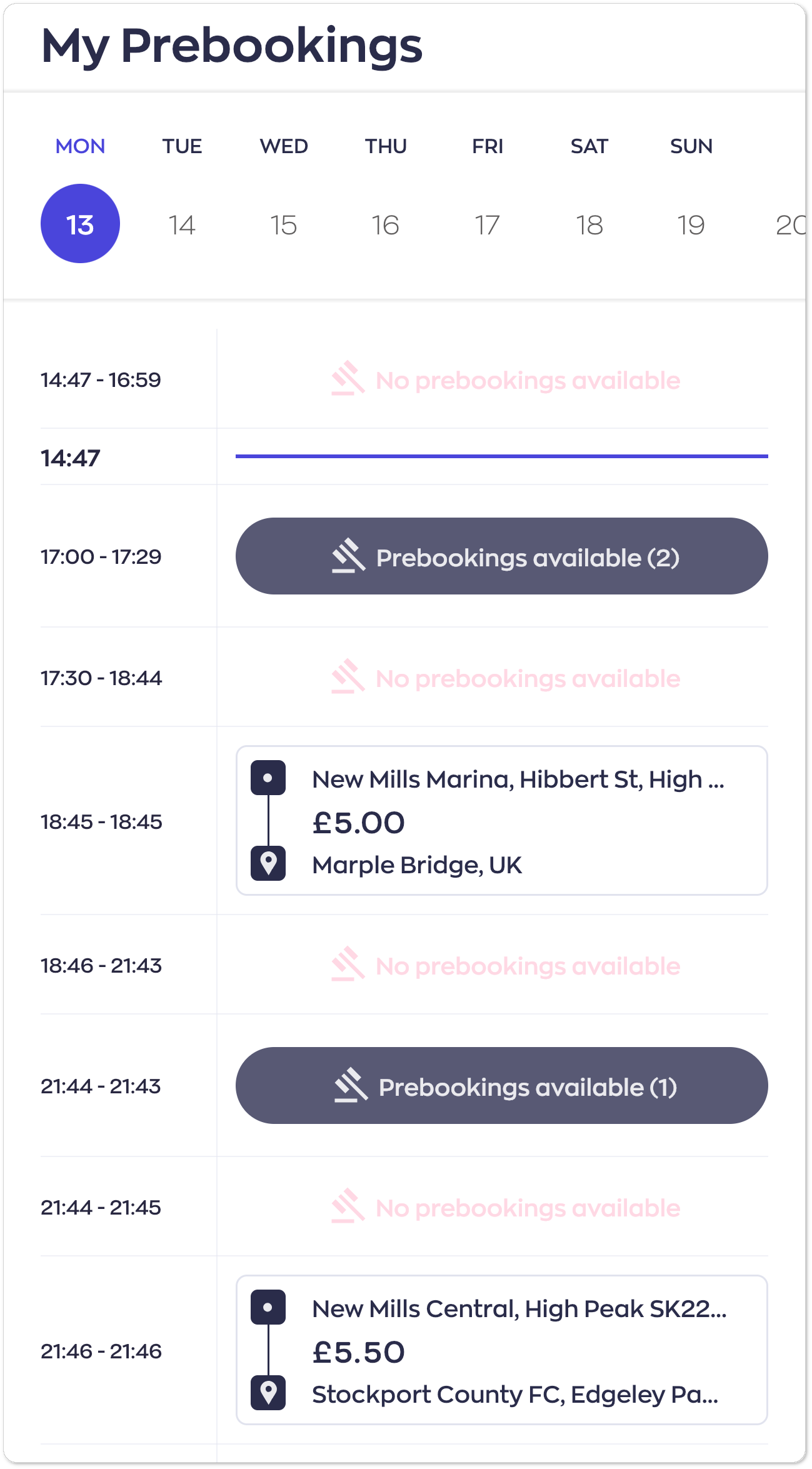
Desde esta pantalla, puedes:
- Ver las reservas asignadas a usted para fechas futuras.
- Ver ranuras de tiempo disponibles.
- Identifique brechas en su horario donde el trabajo adicional puede estar disponible.
- Períodos de spot con pre-bookings disponibles.
Esto hace que sea fácil organizar su semana y maximizar sus oportunidades de ingresos.
Gestión de prebookings asignados
Las reservas previas pueden ser asignadas a usted de una de dos maneras:
- Un operador le asigna directamente la reserva.
- Usted gana con éxito la reserva a través del proceso de licitación.
Las reservas asignadas se pueden ver desde la sección 'Empleos asignados a mí'. Toque en una reserva para ver la información de la reserva, como lugares de recogida y entrega,
Si ya no desea completar una reserva, pero desea ponerla a disposición de otros conductores, puede liberarla.
Para liberar una reserva:
- Abra el pre-booking asignado.
- Toque Release o deslice hacia la izquierda.
Una vez liberada, la reserva está disponible para que otros conductores puedan ofertar.
Nota: Lanzar una reserva no garantiza que otro conductor la acepte o oferte en ella. Si la reserva permanece sin asignar, es posible que se le requiera completarla.
Rechazar un prebooking
Si no puede completar una reserva asignada, puede rechazarla.
Para rechazar una reserva:
- Abra el pre-booking asignado.
- Toca Rechazar o desliza hacia la derecha.
Nota: Puede haber penalizaciones si decide cancelar la reserva.
La reserva se eliminará de su horario y se devolverá al proceso de envío.